
Jak rozpoznać, że problemem nie jest karta graficzna, tylko monitor: praktyczny przewodnik
Zdarza się, że obraz na ekranie przestaje wyglądać tak, jak powinien, i od razu pada podejrzenie na kartę graficzną. Warto jednak przed wymianą drogiego podzespołu przeprowadzić kilka prostych, lecz skutecznych testów, które wskażą, czy źródłem kłopotów nie jest sam monitor, kabel lub ustawienia. Ten tekst prowadzi krok po kroku przez diagnostykę i pokazuje, na co zwracać uwagę, by nie wyrzucać pieniędzy albo nie oddawać komuś niewinnego sprzętu do naprawy.
Podstawowe rozróżnienie: skąd bierze się problem?
Najprostsza zasada diagnostyki brzmi: jeśli problem można zarejestrować w systemie (np. na zrzucie ekranu), winny jest komputer lub karta graficzna. Jeśli usterka widoczna jest tylko na ekranie, a na zrzucie jej brak, to częściej chodzi o monitor lub połączenie między nimi. Ta reguła jest kluczem do szybkiego zawężenia przyczyny i oszczędza mnóstwo czasu.
Monitor i karta graficzna to elementy łańcucha sygnału. Graficzny procesor generuje ramkę, system ją przechowuje lub przesyła, a monitor jedynie ją wyświetla. Wiedza o tym, kto „tworzy” obraz, a kto go „odsłania”, pozwala na logiczne rozdzielenie problemów i uniknięcie fałszywych wniosków.
Objawy typowe dla monitora
Istnieje grupa symptomów, które najczęściej wskazują na wadę monitora. Należą do nich: nierównomierne podświetlenie, stałe martwe piksele, migotanie przy konkretnych jasnościach (szczególnie przy wykorzystaniu regulacji jasności PWM), szumy świetlne, czy problemy z matrycą w postaci „zakleszczenia” obrazu lub wypalenia. Te usterki zwykle nie występują na zrzutach ekranu i są widoczne na poziomie fizycznym wyświetlacza.
Inne cechy monitorowe to problemy z menu ekranowym (OSD), nieprawidłowa reakcja przycisków, czy brak obrazu mimo podświetlenia. Jeśli menu serwisowe monitora działa poprawnie, a obraz z komputera wygląda źle, mamy kolejne wskazanie, że winny jest monitor lub jego elektronika.
Migotanie i pulsowanie podświetlenia
Migotanie obrazu bywa mylące, bo może być powodowane zarówno przez kartę, jak i przez monitor. Gdy migotanie zależy od ustawienia jasności monitora, szczególnie przy niskich wartościach, przyczyną może być modulacja szerokości impulsu (PWM) używana do regulacji jasności. Wtedy ekran „miga” w sposób, którego oko wrażliwe może dostrzec w określonych warunkach oświetleniowych.
Innym symptomem jest migotanie, które zależy od rodzaju wejścia (HDMI vs DisplayPort). Jeżeli problem znika po zmianie wejścia lub kabla, to monitor lub kabel są bardziej podejrzane niż karta graficzna. W praktyce warto testować różne kombinacje, by znaleźć korelację między wejściem a usterką.
Martwe i gorące piksele
Martwy piksel, czyli punkt na matrycy, który nie świeci wcale, oraz „gorący” piksel, który stale pokazuje jedną barwę, to typowe uszkodzenia matrycy. Takie defekty są fizyczne i nie pojawią się na zrzucie ekranu. Ich wykrycie jest proste: wystarczy włączyć jednobarwne tło i obejrzeć ekran z bliska. Jeśli problem występuje tylko tam, to monitor wymaga naprawy lub wymiany.
Warto pamiętać, że wiele producentów ma polityki dotyczące liczby wadliwych pikseli uznawanych za normalne, więc przed reklamacją warto sprawdzić warunki gwarancji. Czasami też prosty program masujący piksele może pomóc przywrócić niektóre rodzaju zablokowanych punktów, choć to rozwiązanie działa tylko w specyficznych przypadkach.
Problemy z kontrastem, kolorami i kalibracją
Jeśli kolory są przesunięte, obraz ma dziwną dominantę barwną albo kontrast jest nierówny, przyczyną może być uszkodzony układ scalający w monitorze, matryca lub jej kontroler. Często takie objawy widoczne są niezależnie od źródła sygnału i pozostają stałe po podłączeniu monitora do innego urządzenia. To mocny sygnał, że problem leży po stronie monitora.
Kalibracja sprzętowa lub programowa może maskować lub pogłębiać problem. Przed reklamą warto przywrócić ustawienia fabryczne monitora i wyłączyć wszelkie tryby obrazu, by sprawdzić, czy usterka jest dalej obecna. Jeżeli tak, dalsze testy najlepiej przeprowadzić na innym komputerze.
Objawy typowe dla karty graficznej
Kiedy karta graficzna szwankuje, symptomy często są bardziej dynamiczne i powiązane z działaniem systemu. Do typowych oznak należą: artefakty w postaci pikseli, linii, trójkątów lub „pikselowej” mozaiki, zawieszanie się obrazu przy dużym obciążeniu, bluescreeny związane z sterownikiem graficznym, nagłe spadki wydajności i znikanie obrazu z całkowitym brakiem odpowiedzi komputera. Tego typu objawy zwykle pojawiają się również na zrzucie ekranu lub podczas nagrywania obrazu.
Inny ważny sygnał to problemy widoczne już na ekranie BIOS-u lub w trakcie POST. Jeśli artefakty pojawiają się przed załadowaniem systemu operacyjnego, to winny jest sprzęt (GPU, pamięć lub zasilanie), a nie sterownik. Taka wcześniej zauważalna usterka eliminuje większość problemów programowych.
Artefakty widoczne na zrzucie ekranu
Jeżeli uszkodzenie obrazu pojawia się także na wykonanym zrzucie ekranu, to problem nie leży w monitorze. Zrzut ekranu jest zapisem bufora ramki, a nie obrazu fizycznie wyświetlanego. Dlatego artefakty utrwalone w pliku graficznym wskazują na błąd w procesie renderowania: defekt GPU, pamięci wideo, sterownika lub nadmierne przegrzewanie.
W praktyce wykonanie zrzutu to najprostszy test różnicujący. Gdy zdjęcie ekranu jest czyste, a monitor pokazuje zakłócenia, monitor lub kabel są najbardziej prawdopodobnym źródłem problemu.
Problemy zależne od obciążenia
Karta graficzna może zdradzać problemy tylko pod obciążeniem — przy grach lub renderingu. Jeżeli przy wysokiej temperaturze pojawiają się artefakty, system się zawiesza lub karta resetuje, to należy sprawdzić temperatury, chłodzenie i zasilanie. Te symptomy rzadko pojawiają się na ekranie LCD niezależnie od źródła sygnału, bo są wynikiem błędów w procesie renderowania.
Odpowiednie narzędzia do monitoringu temperatur i obciążenia pomogą zdiagnozować tego rodzaju awarie. Łatwo wtedy powiązać spadki stabilności z konkretnymi wartościami temperatury GPU lub VRAM i podjąć działanie, np. poprawić chłodzenie lub wymienić pastę termoprzewodzącą.
Szybki zestaw testów do wykonania w pierwszej kolejności
W warunkach domowych można wykonać kilka prostych testów, które szybko wskażą winnego. Zacznij od sprawdzenia kabli, wejść i zasilania, a potem idź krok dalej: zamień monitor na inny, sprawdź czy menu OSD działa, zrób zrzut ekranu i obejrzyj go na innym urządzeniu. Taka prosta sekwencja testów rozwiązuje większość wątpliwości.
Poniżej przedstawiam uporządkowaną listę kroków diagnostycznych, którą możesz wykonać w 15–30 minut. To szybkie i praktyczne czynności, które często oszczędzają konieczności droższej naprawy.
- Sprawdź, czy OSD monitora działa — jeśli tak, monitor ma zasilanie i podstawową elektronikę sprawną.
- Wykonaj zrzut ekranu podczas widocznej usterki — jeśli zrzut jest czysty, winny jest monitor lub kabel.
- Zmień kabel (HDMI, DisplayPort, DVI) i port na karcie — uszkodzony kabel to częsta przyczyna zakłóceń.
- Podłącz monitor do innego komputera, a komputer do innego monitora — izolujesz źródło problemu.
- Sprawdź ustawienia odświeżania i rozdzielczości — niedopasowanie może powodować migotanie lub brak obrazu.
- Obserwuj, czy problem pojawia się w BIOS-ie — widoczne artefakty na etapie POST wskazują na sprzętowy defekt GPU.
- Użyj prostego testu samodzielnego monitora, jeśli go posiada (self-test) — niektóre modele oferują tryb diagnostyczny bez podłączonego źródła.
Jak wykonać test zrzutu ekranu prawidłowo
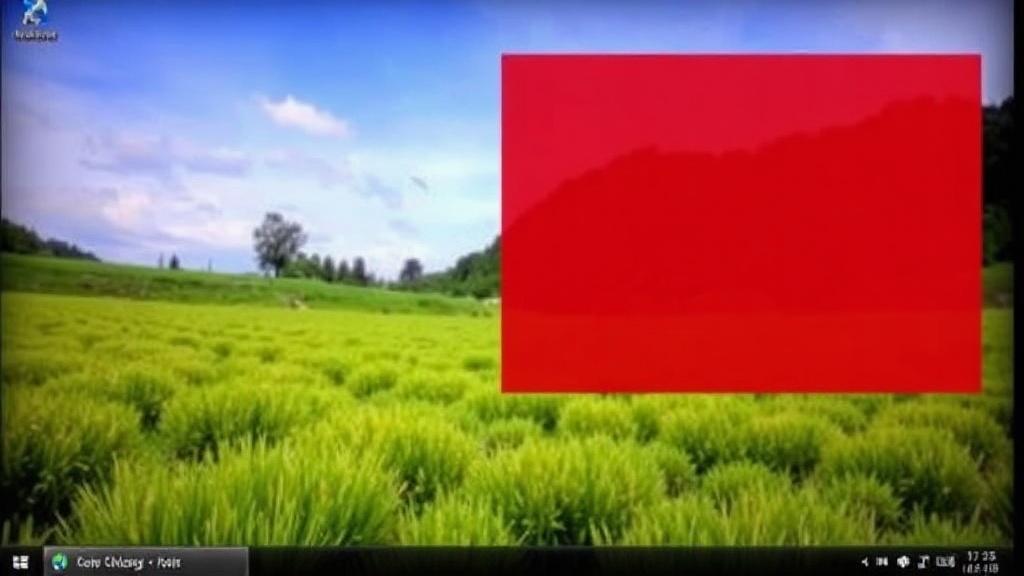
Aby test zrzutu był wiarygodny, zrób zdjęcie problemu, a następnie wykonaj zrzut ekranu przy tym samym stanie systemu. Porównaj oba pliki na innym urządzeniu. Jeśli zdjęcie i zrzut różnią się — fizyczny ekran pokazuje dodatkowe artefakty, które nie istnieją w pliku cyfrowym. To silna wskazówka, że winny jest monitor lub połączenie.
Nawet prosty screenshot z systemu Windows (klawisz Print Screen) wystarczy do weryfikacji. Warto dodać zapis ekranu do pliku i otworzyć go na laptopie czy smartfonie, by wykluczyć ewentualne błędy programu podglądu na komputerze źródłowym. Taki test eliminuje część najczęstszych wątpliwości.
Diagnostyka kabli, złączy i adapterów
Kable i złącza to najczęściej niedoceniany element układu. Uszkodzone piny, luźne wtyki, zużyte kable i tanie adaptery potrafią generować migotanie, zrywanie sygnału lub zniekształcenia obrazu. Zanim oskarżysz kartę graficzną, zawsze wymień kabel na inny, lepszej jakości i sprawdź wszystkie połączenia.
Adaptery pasywne (np. DVI → VGA) i aktywne konwertery mogą wprowadzać dodatkowe problemy, zwłaszcza przy wyższych rozdzielczościach i odświeżaniu. Gdy używasz konwerterów, zweryfikuj ich parametry i spróbuj podłączyć monitor bezpośrednio do karty, jeżeli to możliwe.
Luźne złącza i korozja
W złączach nie tylko uszkodzenia mechaniczne, ale też drobna korozja lub zabrudzenia mogą powodować problemy z przesyłem sygnału. Regularne sprawdzanie i, w razie potrzeby, oczyszczenie styków izopropanolem często przywraca pełną funkcjonalność bez konieczności wymiany sprzętu. Trzeba jednak robić to ostrożnie i przy wyłączonym zasilaniu.
Przy wymianie kabla wybierz renomowane marki i upewnij się, że kabel obsługuje potrzebne parametry, jak szerokopasmowy DisplayPort 1.4 czy HDMI 2.1, jeśli używasz wysokiej rozdzielczości i odświeżania. Nie warto oszczędzać na kablu w sytuacjach, gdzie potrzeby sygnału są duże.
Monitor a skala i przetwornik sygnału
Monitory zawierają układy skalujące i przetwarzania obrazu, które mogą wprowadzać własne artefakty, np. ghosting, rozszerzoną linię, zniekształcenia geometryczne czy opóźnienia wejścia. Jeśli dziwne efekty pojawiają się tylko przy konkretnych rozdzielczościach lub ustawieniach skalowania, winna może być elektronika monitora lub jej firmware.
Aktualizacja firmware’u monitora (jeśli producent to umożliwia) czasami usuwa błędy scalaczy czy niezgodności z kartami graficznymi. Przed przeprowadzeniem aktualizacji warto zapisać oryginalne ustawienia obrazowe, by móc wrócić do stanu wyjściowego, gdyby coś poszło nie tak.
Testy, które wykonasz na drugim komputerze lub telewizorze
Podłączenie monitora do innego komputera lub laptopa to najskuteczniejszy test izolujący winowajcę. Jeśli problem powtarza się na dwóch różnych źródłach, można prawie na pewno obwiniać monitor. Jeśli monitor działa poprawnie na innym urządzeniu, to problem leży po stronie karty graficznej lub konfiguracji systemu.
W braku drugiego komputera użyj telewizora lub projektora. Nawet prosty test na działającym innym ekranie daje szybkie informacje o tym, czy karta generuje prawidłowy sygnał. To tani i efektywny sposób, który wymaga tylko minimum narzędzi i czasu.
Narzędzia programowe pomocne w diagnostyce
Pewne aplikacje pomagają wykryć problemy związane z GPU, takie jak testy obciążeniowe (FurMark, 3DMark), monitorowanie temperatur (HWMonitor, GPU-Z), czy memtesty pamięci VRAM. Te narzędzia pokazują, jak karta zachowuje się pod obciążeniem i czy wartości temperatur lub napięć przekraczają bezpieczne limity.
Do kalibracji i wykrywania martwych pikseli użyj prostych programów lub stron internetowych, które pokazują jednolite ekrany w różnych kolorach. Dla monitorów z funkcją samo-testu warto skorzystać z wbudowanego trybu diagnostycznego, jeśli producent go udostępnia.
Gdy widoczne są problemy z samym monitorem
Jeżeli testy wskazują na monitor, masz kilka opcji: aktualizacja firmware, reklamacja w ramach gwarancji, naprawa u specjalisty lub wymiana. Decyzja zależy od wieku urządzenia, ceny naprawy i kosztu nowego modelu. W wielu przypadkach naprawa elektroniki monitora jest opłacalna, ale przy uszkodzeniach matrycy lepszym rozwiązaniem może być wymiana.
Przed odesłaniem monitora do serwisu warto zebrać dokumentację: zdjęcia, nagrania wideo, zrzuty ekranu i dokładny opis kroków diagnostycznych. To przyspiesza proces reklamacyjny i zwiększa szansę na szybką naprawę lub wymianę przez producenta.
Naprawy typowych usterek
Wymiana kondensatorów, zasilacza wewnętrznego czy układów scalających w serwisie może przywrócić monitor do pełnej sprawności. Jednak naprawy matrycy są kosztowne i często nieopłacalne wobec ceny nowego panelu. Przy zakupie nowego monitora zwróć uwagę na parametry związane z użytkowaniem, takie jak typ podświetlenia, obsługa szerokiej gamy kolorów i certyfikaty kalibracji.
Jeżeli problemem jest wypalenie obrazu na panelu OLED, to niestety jest to uszkodzenie trwałe, wymagające wymiany całej matrycy. Dla paneli LCD z podświetleniem LED częste usterki dotyczą inwertera lub taśm łączących podświetlenie i matrycę — często naprawialne, jeśli serwis jest dostępny.
Przykład z życia autora
Kilka lat temu myślałem, że moja karta graficzna odchodzi. Pojawiały się poziome, falujące pasy i sporadyczne znikanie obrazu przy starcie systemu. Po kilku godzinach nerwowego grzebania w sterownikach i wymianie pasty termoprzewodzącej okazało się, że winowajcą był stary kabel DisplayPort z uszkodzonym ekranowaniem.
Zamiana kabla na nowy rozwiązała problem natychmiast. Ten przypadek nauczył mnie pokory i stał się powodem, dla którego zawsze zaczynam diagnostykę od najprostszych elementów układu. To doświadczenie często cytuję przy pisaniu o diagnostyce, bo wielu problemów da się uniknąć prostym testem zamiennym.
Tablica decyzji: symptomy i prawdopodobna przyczyna
Poniższa tabela przedstawia szybkie przyporządkowanie symptomów do najbardziej prawdopodobnego źródła problemu. To narzędzie pomocnicze, które warto wydrukować lub zachować przy komputerze.
| Objaw | Prawdopodobny winowajca | Szybkie zalecenie |
|---|---|---|
| Artefakty na zrzucie ekranu | Karta graficzna / sterownik / VRAM | Test obciążeniowy, monitorowanie temperatur, aktualizacja sterowników |
| Artefakty tylko na ekranie, brak na zrzucie | Monitor lub kabel | Zmiana kabla, test z innym monitorem |
| Brak obrazu, ale OSD działa | Źródło sygnału lub ustawienia rozdzielczości | Sprawdź rozdzielczość/odświeżanie, podłącz inne źródło |
| Brak obrazu i brak OSD | Monitor bez zasilania / uszkodzona elektronika | Sprawdź zasilanie i gniazdko, serwis |
| Martwe piksele | Matryca | Sprawdź gwarancję producenta, ewentualna wymiana |
Zaawansowane testy, gdy proste metody zawiodą
Jeżeli podstawowe testy nie dają jasnej odpowiedzi, można sięgnąć po bardziej zaawansowane metody: testy pamięci VRAM, stres testy GPU i diagnostyka na płycie głównej. Wymiana GPU na sprawdzony egzemplarz lub podłączenie sprawnej karty do twojego komputera to sposób ostateczny, ale najbardziej miarodajny.
Diagnostyka w serwisie może obejmować pomiary napięć, kontrolę sygnałów na wyjściach oraz sprawdzenie komponentów SMD. Takie działania wymagają wiedzy i odpowiednich narzędzi, dlatego są zarezerwowane dla profesjonalistów, jeśli nie chcesz ryzykować dalszych uszkodzeń.
Testy pamięci VRAM i rozruch bez karty
Uszkodzona pamięć VRAM często objawia się losowymi artefaktami w trakcie działania. Narzędzia do testowania pamięci wideo potrafią wykryć część problemów, ale nie zawsze dają pełny obraz. Czasem jedynym pewnym testem jest podmiana karty na inną i sprawdzenie zachowania systemu.
Z kolei rozruch bez dedykowanej karty graficznej, z użyciem zintegrowanego układu graficznego, pomaga ustalić, czy problem jest związany z dyskretną kartą. Jeśli po przełączeniu na zintegrowaną grafikę problem znika, to karta zewnętrzna jest prawdopodobnie uszkodzona.
Konserwacja i profilaktyka
Aby zmniejszyć ryzyko awarii zarówno monitora, jak i karty graficznej, dbaj o chłodzenie, stabilne zasilanie i dobre okablowanie. Kurz, zbyt wysokie temperatury i niestabilne napięcie to najczęstsze czynniki skracające żywotność komponentów. Regularne czyszczenie i monitoring temperatur pozwolą utrzymać sprzęt w dobrej kondycji.
Warto też stosować listwy z ochroną przeciwprzepięciową i unikać częstego przełączania kabli zasilających od monitora. Przechowywanie dokumentacji i faktur ułatwia reklamacje w razie awarii, a kupowanie urządzeń od renomowanych producentów zwiększa szanse na obsługę serwisową na dobrym poziomie.
Decyzja: naprawić, czy wymienić?
Przy podjęciu decyzji o naprawie warto porównać koszt serwisu z ceną nowego monitora. Dla droższych, profesjonalnych modeli naprawa może być opłacalna, podczas gdy w przypadku tanich monitorów lepszym wyborem będzie wymiana na nowy egzemplarz. Przy kartach graficznych natomiast opłacalność naprawy zależy od dostępności części i wieku karty.
Jeśli sprzęt jest nadal na gwarancji, zawsze pierwszym krokiem powinna być reklamacja u producenta. Poza okresem gwarancyjnym rozsądne jest zasięgnięcie opinii serwisu i porównanie kosztów naprawy z zakupem używanego lub nowego komponentu. Czasami modernizacja całego zestawu wychodzi bardziej opłacalnie.
Końcowe wskazówki praktyczne
Rozpoczynając diagnostykę, zawsze najpierw sprawdź oczywiste rzeczy: kable, zasilanie, ustawienia obrazu i prostą podmianę urządzeń. Dzięki temu szybko odrzucisz większość przyczyn i zyskasz jasny kierunek dalszych działań. Logiczne i metodyczne podejście jest tu ważniejsze niż szukanie na chybił trafił.
Dokumentuj kolejne kroki: co testowałeś i jakie były efekty. Notatki przyspieszą ewentualną reklamację i pomogą serwisowi w szybszym postawieniu diagnozy. W praktyce takie podejście oszczędza czas i pieniądze, a także pozwala zachować spokój, gdy coś przestanie działać.
Diagnozowanie problemów z obrazem wymaga cierpliwości i metodyczności. Zacznij od najprostszych testów, wykorzystaj zrzuty ekranu jako narzędzie różnicujące i nie zapominaj, że kabel lub monitor są równie często winne, co karta graficzna. Dzięki systematycznemu podejściu łatwiej wyeliminujesz fałszywe tropy i podejmiesz sensowną decyzję o naprawie lub wymianie sprzętu.