
Gdy internet klęka, a winne okazuje się Wi‑Fi: jak to rozpoznać
Awaria internetu potrafi wyprowadzić z równowagi każdego. Zanim zadzwonisz do operatora, warto zadać sobie pytanie: czy problem leży po stronie dostawcy, czy raczej w naszej domowej sieci bezprzewodowej. Ten artykuł prowadzi krok po kroku przez diagnostykę i praktyczne naprawy, tak byś nie tracił czasu na zbędne zgłoszenia i łatwiej przywrócił stabilność w domu.
Dlaczego warto rozgraniczyć problem operatora i własnego Wi‑Fi
Kontakt z infolinią może pomóc, ale często pochłania czas i nerwy, jeśli przyczyna jest lokalna. Diagnostyka wykonana samodzielnie pozwala zidentyfikować winowajcę szybciej i podjąć odpowiednie kroki.
W praktyce większość problemów z prędkością lub stabilnością w mieszkaniu wynika z konfiguracji, zakłóceń lub ograniczeń sprzętowych. Znajomość prostych testów oszczędza dużo frustracji i często eliminuje potrzebę wymiany usługi czy sprzętu przez operatora.
Pierwsze symptomy mówiące o problemach z domową siecią
Niekiedy objawy są oczywiste: urządzenia się odłączają, strony ładują się powoli, a filmy buforują. Inne sytuacje bywają subtelne, na przykład szybkie działanie na jednym urządzeniu i fatalne na innym, albo awarie pojawiające się wyłącznie w konkretnych pomieszczeniach.
Warto zwrócić uwagę na wzorce: czy przerwy występują o stałych porach, tylko podczas wideokonferencji, czy gdy w domu działa wiele urządzeń. Taki kontekst pomaga odróżnić przeciążenie łącza od problemów radiowych lub sprzętowych w sieci domowej.
Objawy typowe dla problemów z Wi‑Fi
Urządzenia tracą połączenie losowo, ale po kablu działają bez zakłóceń. To silny wskaźnik, że wina leży po stronie lokalnej sieci bezprzewodowej, nie operatora.
Słaby sygnał w jednym lub kilku pomieszczeniach, różnice w prędkości między 2,4 GHz i 5 GHz, oraz problemy tylko przy korzystaniu z określonych aplikacji to kolejne oznaki. Te symptomy sugerują zakłócenia, złe ustawienia routera lub fizyczne ograniczenia sygnału.
Objawy częściej wskazujące na problem operatora
Gdy wszystkie urządzenia — zarówno przewodowe, jak i bezprzewodowe — mają kłopoty z dostępem do internetu, to silny sygnał, że problem może leżeć poza twoim mieszkaniem. Długie opóźnienia (ping), brak dostępu do konkretnych serwisów lub przerwy w pracy usługi w całej okolicy to typowe symptomy awarii operatora.
Spadek prędkości w godzinach szczytu, zgłoszenia od sąsiadów lub komunikaty od operatora o pracach serwisowych także powinny skłonić do kontaktu z dostawcą. Zanim jednak zadzwonisz, warto wykonać kilka prostych testów, które potwierdzą hipotezę.
Prosty plan testów: od najłatwiejszego do najbardziej zaawansowanego
Dobry plan diagnostyczny zaczyna się od najprostszych działań, które zajmują kilka minut. Dzięki temu szybko odfiltrujesz oczywiste przyczyny i nie pogorszysz sytuacji przez niepotrzebne zmiany.
Następnie przechodzimy do testów wymagających minimalnej wiedzy technicznej, a w końcu do bardziej zaawansowanych pomiarów. Każdy etap dostarcza nowych informacji, które pomagają zdecydować, czy problem jest lokalny, czy „po drugiej stronie” łącza.
Krok 1: reset i kontrola podstawowa
Wyłącz i włącz router oraz modem, zostawiając urządzenia wyłączone na około 30 sekund. To banalne, ale potrafi rozwiązać konflikty adresów IP lub przeładować pamięć urządzenia, które działało nieprawidłowo.
Po restarcie sprawdź, czy problem ustąpił na wszystkich urządzeniach. Jeśli nadal występuje, przejdź do testu kablowego — to kluczowy moment w diagnostyce.
Krok 2: test kablowy — podłącz komputer przewodem
Podłącz laptop lub komputer bezpośrednio kablem Ethernet do modemu lub routera i wykonaj test prędkości oraz ping do znanych serwerów. Jeśli połączenie przewodowe jest stabilne i szybkie, to niemal na pewno winne jest Wi‑Fi.
Jeżeli i po kablu występują problemy, wtedy należy skontaktować się z operatorem lub sprawdzić modem i kable — trudno w takiej sytuacji winić jedynie sieć radiową. Ale jeśli kabel działa dobrze, skup się na lokalnych aspektach bezprzewodowych.
Krok 3: proste polecenia diagnostyczne
W terminalu lub wierszu poleceń uruchom kilka komend: ping do adresu 8.8.8.8, ping do bramy (adres routera) i tracert/traceroute do serwisu. Porównaj czasy odpowiedzi — duże opóźnienia już przy bramie wskazują na lokalny problem.
Na Windowsie przydatne będą netsh wlan show interfaces, ipconfig /all, a na Linuxie ifconfig lub ip a oraz iwconfig. Wyniki tych komend pokażą siłę sygnału, przydzielony adres IP i ewentualne błędy połączenia.
Jak interpretować wyniki testów
Kluczowe porównania to: kabel vs Wi‑Fi, ping do bramy vs ping do serwera zewnętrznego, oraz zachowanie kilku różnych urządzeń. Z takich porównań wyciągniesz wnioski dotyczące przyczyny problemu.
Jeśli ping do bramy jest niski, ale ping do internetu wysoki, prawdopodobnie problem leży w łączu operatora. Jeśli ping do bramy jest wysoki albo nieregularny tylko na Wi‑Fi, to mamy do czynienia z problemem lokalnym.
Przykład interpretacji
Wyobraź sobie, że po kablu ping do 8.8.8.8 wynosi 20 ms, a po Wi‑Fi 120 ms z nieregularnymi skokami. To mocne wskazanie, że bezprzewodowa część sieci ogranicza jakość. W takim wypadku działaj przy routerze i ustawieniach Wi‑Fi, nie wzywaj od razu serwisu operatora.
Inny przykład: wszystkie urządzenia tracą dostęp o tej samej porze, a sąsiedzi zgłaszają podobne problemy. Tutaj prawdopodobieństwo awarii operatora jest znaczne i warto skontaktować się z dostawcą.
Typowe przyczyny problemów w domowej sieci Wi‑Fi
Przyczyny można podzielić na kilka grup: zakłócenia radiowe, złe ustawienia routera, przeciążenie sieci lokalnej, ograniczenia sprzętowe oraz problemy z zasięgiem. Każda grupa wymaga innych działań naprawczych.
Rozpoznanie, która kategoria dotyczy twojego przypadku, znacznie przyspieszy rozwiązanie problemu. Warto przejść przez checklistę i testy, żeby nie marnować czasu na niepotrzebne zmiany.
Zakłócenia i przeciążenia
Sieć 2,4 GHz jest zatłoczona — sąsiadów, urządzenia Bluetooth czy kuchenki mikrofalowe pracujące na podobnych częstotliwościach. To może powodować spadki prędkości i niestabilność, szczególnie w blokach czy zatłoczonych osiedlach.
Również duża liczba aktywnych urządzeń w domu (smartfony, telewizory, smart‑gadzety) może przeciążyć router, zwłaszcza jeśli jest starszy lub ekonomiczny. Wtedy router nie nadąża z obsługą ruchu, co objawia się lagami i zrywaniem połączeń.
Złe ustawienia lub przestarzałe oprogramowanie
Domyślne ustawienia routera nie zawsze są optymalne — szerokość kanału 40 lub 80 MHz na 2,4 GHz, włączony tryb mieszany legacy, brak aktualizacji firmware czy niewłaściwe kanały to częste błędy. One wpływają na wydajność i kompatybilność z urządzeniami.
Aktualizacja oprogramowania routera i dostosowanie parametrów, takich jak wybór pasma czy kanału, często przyniesie natychmiastową poprawę. Warto jednak wykonywać zmiany stopniowo i zapisywać ustawienia, by móc wrócić do poprzedniego stanu, jeśli coś pójdzie nie tak.
Ograniczenia sprzętowe
Starszy router może nie obsługiwać nowoczesnych standardów, takich jak 802.11ac lub 802.11ax, co ogranicza przepustowość i liczbę jednoczesnych połączeń. Z kolei tanie routery często mają słabsze anteny i procesory, co przekłada się na słabszą jakość sygnału.
Czasem nawet kable czy złącza w urządzeniu są winne — poluzowany port Ethernet, uszkodzony kabel lub wadliwa karta sieciowa w laptopie. Proste sprawdzenia sprzętowe powinny być zawsze częścią diagnozy.
Narzędzia pomocne w diagnostyce Wi‑Fi
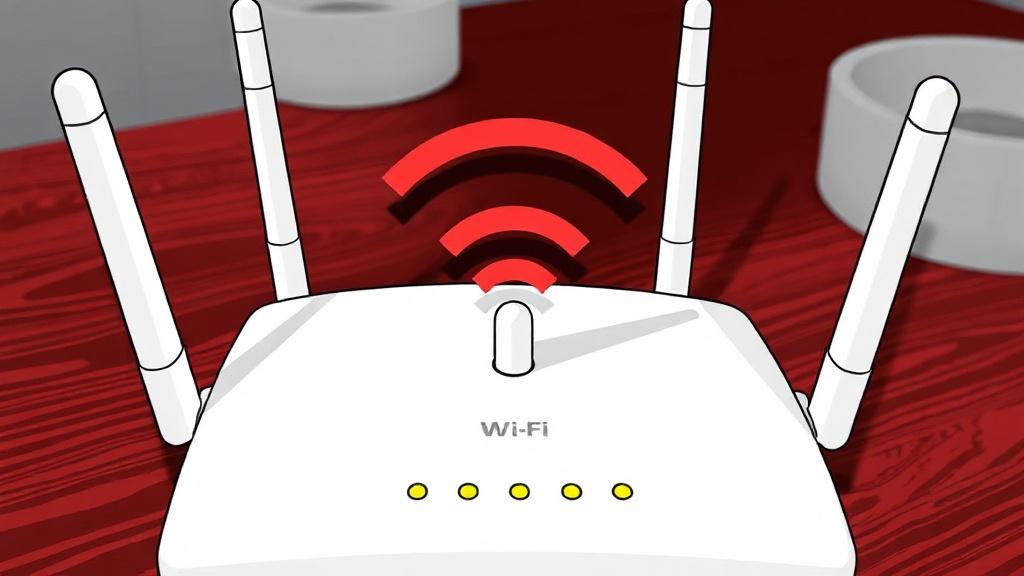
Istnieją aplikacje i komendy, które w kilka minut pokażą stan sieci, listę kanałów zajętych przez sąsiadów i siłę sygnału w konkretnym miejscu. Korzystanie z nich daje nam przewagę w szybkiej identyfikacji problemu.
Poniżej znajdziesz listę narzędzi przydatnych na różnych platformach, z krótkim opisem zastosowania.
Przydatne aplikacje i polecenia
- Wi‑Fi Analyzer (Android) — pokazuje zajętość kanałów i siłę sygnału.
- NetSpot, Ekahau (Windows/Mac) — bardziej zaawansowane mapowanie zasięgu.
- speedtest.net (przeglądarka/aplikacja) — pomiar prędkości internetu.
- ping, tracert/traceroute — podstawowe narzędzia do pomiaru opóźnień i tras.
- netsh wlan show interfaces (Windows) — informacje o aktualnym połączeniu Wi‑Fi, w tym RSSI.
Zbierając dane z różnych narzędzi, otrzymasz pełniejszy obraz sytuacji i łatwiej wyodrębnisz przyczynę problemu. Rzemiosło diagnostyczne polega na łączeniu sygnałów z kilku źródeł.
Praktyczne kroki naprawcze
Po zidentyfikowaniu kierunku problemu — lokalny czy zewnętrzny — możesz zastosować opisane niżej działania. Zacznij od prostych i bezpiecznych zmian, potem przechodź do bardziej inwazyjnych.
W mojej praktyce najczęściej wystarczało przestawienie routera i zmiana kanału, ale bywają sytuacje wymagające wymiany sprzętu lub stworzenia sieci mesh. Poniżej zebrano konkretne, sprawdzone rozwiązania.
Przemieszczenie routera i optymalizacja ustawień
Umieść router centralnie w mieszkaniu, w wyższej pozycji i z dala od grubych ścian oraz urządzeń emitujących fale. Nawet przesunięcie o kilkadziesiąt centymetrów potrafi poprawić jakość sygnału w kluczowych miejscach.
Przełącz router na mniej zatłoczony kanał, zmniejsz szerokość kanału w paśmie 2,4 GHz do 20 MHz, włącz pasewność 5 GHz gdy to możliwe i wyłącz tryby zgodności z bardzo starymi urządzeniami, jeśli ich nie używasz.
Aktualizacja firmware i zabezpieczeń
Zaktualizuj oprogramowanie routera, bo producent może poprawić stabilność i wydajność. W tym samym kroku sprawdź hasło do sieci i algorytm szyfrowania — WPA2 lub WPA3 są rekomendowane.
Wyłącz nieużywane usługi, jak WPS, jeśli nie są konieczne, bo mogą osłabiać bezpieczeństwo i czasem wprowadzać niestabilności. Warto też zarezerwować adresy IP dla kluczowych urządzeń, by uniknąć konfliktów DHCP.
Gdy router nie wystarcza — rozszerzenie zasięgu
Jeżeli w mieszkaniu są „martwe strefy”, zastanów się nad dodatkowymi punktami dostępu, systemem mesh lub adapterami powerline. Mesh z kablowym backhaulem gwarantuje najlepszą stabilność i łatwość użytkowania.
Powerline może być dobrym rozwiązaniem tam, gdzie nie da się poprowadzić kabla, ale jego jakość zależy od instalacji elektrycznej. Repeater lub extender to rozwiązanie szybkie, lecz może obniżyć prędkość maksymalną, jeśli działa w trybie bezprzewodowego mostu.
Głębsze analizy techniczne dla zaawansowanych
Dla osób technicznych istnieją dodatkowe metryki, które warto znać: RSSI, SNR, MCS rate, liczba retransmisji oraz wykorzystanie airtime. Te parametry pozwalają precyzyjnie określić, gdzie występuje problem.
Analiza tych wartości wymaga narzędzi i wiedzy, lecz daje jasny obraz jakości łącza bezprzewodowego i ułatwia decyzję o modernizacji sprzętu lub zmianie konfiguracji sieci.
RSSI i SNR — co mówi siła sygnału
RSSI (Received Signal Strength Indicator) wskazuje siłę sygnału; im wyższa wartość (mniej ujemna), tym lepiej. SNR (Signal to Noise Ratio) porównuje sygnał do poziomu szumów; niska wartość SNR oznacza, że sygnał ginie w hałasie radiowym.
Praktyczna granica komfortu to RSSI lepsze niż -70 dBm i SNR powyżej 20 dB dla stabilnej pracy. Jeśli wartości są gorsze, rozważ przesunięcie routera, zmianę anten lub redukcję zakłóceń w otoczeniu.
MCS, retransmisje i wykorzystanie airtime
MCS rate (Modulation and Coding Scheme) pokazuje rzeczywistą prędkość fizyczną łącza; niskie wartości sugerują słabe połączenie lub starsze urządzenia. Wysoka liczba retransmisji oznacza, że pakiety są często odrzucane i ponownie wysyłane — efekt to opóźnienia i spadki przepustowości.
Airtime utilization informuje, ile czasu medium radiowe jest wykorzystywane. Przy pełnym wykorzystaniu sieci dodanie kolejnych urządzeń nie przyniesie poprawy, potrzebna będzie modernizacja sprzętu lub zmiana architektury sieci.
Przykładowe polecenia i ich interpretacja
Poniżej znajdziesz praktyczne komendy, które możesz uruchomić na swoim komputerze. Do każdej dołączono krótką wskazówkę interpretacyjną.
Windows
ping 8.8.8.8 — sprawdź opóźnienia do publicznego DNS Google; nieregularne odpowiedzi wskazują na problemy z łącznością. tracert example.com — zdiagnozuj trasę pakietów i zlokalizuj, gdzie pojawiają się opóźnienia.
netsh wlan show interfaces — pokaże siłę sygnału, prędkość łącza i nazwę sieci. ipconfig /all — informacje o przydzielonych adresach IP i bramie; konflikty adresów mogą powodować zrywanie połączeń.
macOS i Linux
ping 8.8.8.8 i traceroute example.com — działają podobnie jak na Windowsie. iwconfig lub nmcli dev wifi list — pokazują listę sieci, siłę sygnału i kanały w systemach Linux.
sudo iwlist scanning — dostarczy szczegółowych danych o dostępnych sieciach i ich kanałach, co pomaga w wyborze mniej zatłoczonego kanału. ifconfig lub ip a pokaże adresy IP i status interfejsów sieciowych.
Przykładowa tabela: symptomy i najprawdopodobniejsze przyczyny
Krótka tabela pomoże szybko powiązać obserwowane problemy z potencjalnymi przyczynami. To uproszczenie, ale przydatne w codziennej diagnostyce.
| Objaw | Prawdopodobna przyczyna | Proponowane działanie |
|---|---|---|
| Wszystkie urządzenia tracą dostęp | Awaria operatora lub uszkodzony modem | Sprawdź status operatora, test kablowy, restart modemu |
| Kłopoty tylko na Wi‑Fi | Zakłócenia, ustawienia routera, zasięg | Test kablowy, zmiana kanału, przesunięcie routera |
| Słaby sygnał w jednym pomieszczeniu | Martwe strefy, przeszkody fizyczne | Dodanie AP/mesh, przestawienie routera |
Co robić, gdy problem jest sporadyczny lub trudno go odtworzyć
Sporadyczne kłopoty to wyzwanie, wymagające obserwacji w czasie. Zapisuj godziny, warunki i co się działo — te dane pomogą znaleźć wzorce i zrozumieć przyczynę.
Uruchom testy prędkości o różnych porach dnia, monitoruj liczbę podłączonych urządzeń i próbuj wyłączać na chwilę niepotrzebne sprzęty. Czasami problem występuje tylko pod obciążeniem, na przykład w trakcie nocnych aktualizacji lub gdy wiele osób ogląda streaming jednocześnie.
Monitorowanie i logowanie
Wiele routerów oferuje logi systemowe — włącz ich zapis i sprawdzaj wpisy w momencie awarii. Możesz też użyć prostych skryptów pingujących bramę co kilka minut i zapisujących wyniki do pliku.
Takie logi są nieocenione przy rozmowie z supportem operatora, bo pokazują twarde dowody na to, kiedy i jak często występują zaburzenia. W moim przypadku jedno takie logowanie ujawniło, że problem pojawiał się przy włączaniu piekarnika, co od razu skierowało działania na zakłócenia elektromagnetyczne.
Kiedy wezwać specjalistę lub kontaktować operatora
Jeśli po wykonaniu większości testów problem wciąż występuje, a objawy wskazują na łącze zewnętrzne, skontaktuj się z operatorem. Dostawca powinien przeprowadzić testy linii i interweniować, jeśli usterka jest po ich stronie.
Rozważ także pomoc specjalisty od sieci, jeśli masz rozbudowaną instalację, potrzebujesz planu Wi‑Fi dla dużego mieszkania czy domu lub chcesz zbudować sieć złożoną z wielu punktów dostępowych. Profesjonalny audyt może zaoszczędzić sporo pieniędzy na nietrafionych zakupach sprzętu.
Przygotowanie do rozmowy z supportem
Przed kontaktem zbierz dane: wyniki speedtestów (przewodowe i bezprzewodowe), logi pingów, informacje o modemie i routerze oraz objawy i czasy występowania problemów. To skróci proces diagnozy po drugiej stronie i umożliwi szybsze ustalenie źródła awarii.
Jeśli operator wysyła technika, upewnij się, że masz jasny plan co chcesz sprawdzić i że technik przetestuje łącze także podłączając się bezpośrednio kablem do modemu. W wielu przypadkach to właśnie takie porównanie rozwiewa wątpliwości na miejscu.
Moje doświadczenia — krótka historia z praktyki
Kilka lat temu mój sąsiad narzekał na ciągłe zrywanie wideokonferencji. Telefoniczna pomoc od operatora nic nie dała, bo linia była teoretycznie sprawna. Po szybkich testach okazało się, że jego router stał w szafce obok kuchenki mikrofalowej, a wirelles pracował na zatłoczonym kanale 6.
Przeniesienie routera i zmiana kanału przywróciły stabilność. To proste działanie uświadomiło mi, że większość zgłoszeń można rozwiązać bez wizyty serwisu — wystarczy wiedzieć, gdzie szukać. Taka praktyczna lekcja pozostaje ze mną do dziś i podpowiada, by zawsze zaczynać od lokalnej diagnostyki.
Co warto kupić, jeśli chcesz mieć bezawaryjne Wi‑Fi
Jeśli często pracujesz z domu, streamujesz lub masz wiele inteligentnych urządzeń, inwestycja w dobry router lub system mesh się opłaci. Wybieraj produkty renomowanych producentów, wspierające aktualne standardy i oferujące częste aktualizacje firmware.
Rozważ model z obsługą 5 GHz, opcją równoczesnego działania pasm, możliwością priorytetyzacji ruchu (QoS) i prostą administracją. Dla większych przestrzeni postaw na mesh z kablowym backhaulem, by mieć stabilność i równomierne pokrycie sygnałem.
Krótka lista kontrolna przed zakupem
- Wsparcie dla 802.11ac/ax i pasma 5 GHz
- Możliwość aktualizacji firmware i dobre wsparcie producenta
- Funkcje QoS, MU‑MIMO, beamforming
- Opcja mesh lub dodatkowych punktów dostępowych
- Połączenia kablowe gigabitowe (dla backupu przepustowości)
Tak skompletowany sprzęt zmniejszy ryzyko problemów i ułatwi obsługę większej liczby urządzeń bez spadków jakości połączenia.
Ostateczny checklist — szybka lista kroków do wykonania
Poniższa lista pomoże ci przejść przez diagnostykę w logiczny i uporządkowany sposób. Przechodź po kolei, dopóki nie znajdziesz rozwiązania.
- Restart routera i modemu.
- Podłączenie urządzenia kablem Ethernet i test połączenia.
- Uruchomienie pingów do bramy i do internetu.
- Sprawdzenie logów routera i licznika podłączonych urządzeń.
- Analiza kanałów Wi‑Fi i zmiana kanału, zwężenie szerokości w 2,4 GHz.
- Aktualizacja firmware routera.
- Przestawienie routera w bardziej centralne i odsłonięte miejsce.
- Rozważenie mesh, dodatkowego AP lub powerline, jeśli zasięg jest problemem.
Praca zgodnie z tą listą często prowadzi do rozwiązania problemu jeszcze przed koniecznością kontaktu z operatorem.
Problemy z domowym Wi‑Fi bywają irytujące, ale najczęściej są wykrywalne i naprawialne bez interwencji zewnętrznej. Zacznij od prostych testów, porównaj zachowanie po kablu i po bezprzewodowo, zbierz informacje i dopiero wtedy podejmuj kolejne kroki. Dzięki uporządkowanemu podejściu zaoszczędzisz czas i nerwy, a także zyskasz stabilniejszą sieć w domu.