
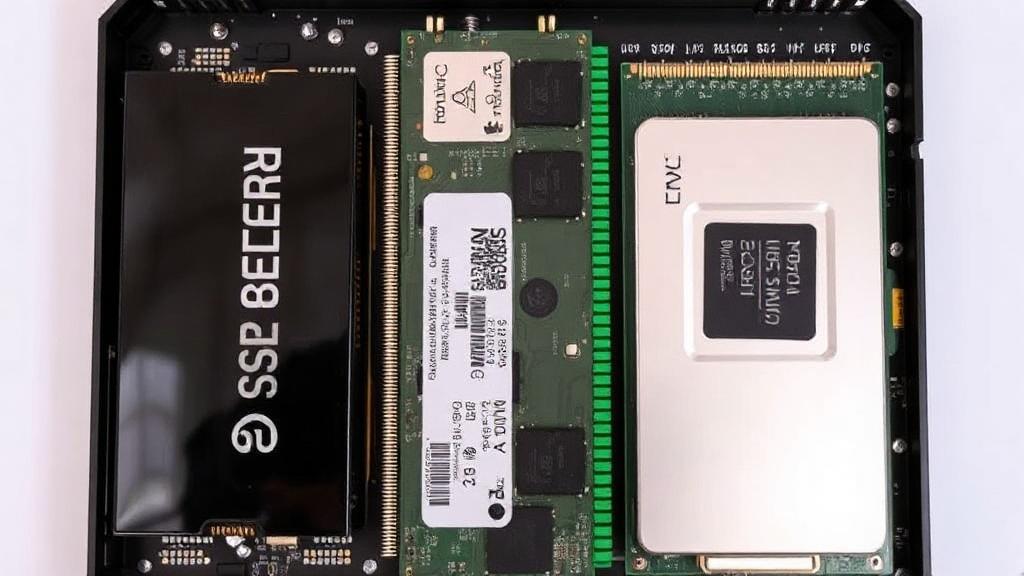
Co w praktyce zmienia dysk SSD, RAM i procesor
W tym tekście rozłożę na czynniki pierwsze, jak poszczególne podzespoły wpływają na codzienne korzystanie z komputera. Skupiam się na realnych efektach, które zauważysz zaraz po modernizacji, i na tych, które pozostają bardziej subtelne. Przez lata testowałem różne konfiguracje, więc oprócz suchych wyjaśnień podam też praktyczne wskazówki.
Rola każdego z trzech bohaterów
Dysk, pamięć operacyjna i procesor spełniają różne zadania i działają na innych zasadach, lecz to ich współpraca decyduje o odczuwalnej szybkości systemu. W uproszczeniu: dysk trzyma dane, RAM przechowuje aktywne informacje, a CPU przetwarza instrukcje. Zrozumienie tej trójki ułatwia przewidywanie efektów modernizacji i unikanie źle skomponowanych ulepszeń.
W codziennym użyciu poprawa jednego elementu może przynieść natychmiastowy efekt lub pozostać niewykorzystana, jeśli reszta systemu blokuje wydajność. Dlatego najpierw wyjaśnię, co dokładnie robi każdy komponent i jakie parametry są istotne. Potem pokażę praktyczne scenariusze, gdzie różnice są największe.
Dysk SSD — odczuć przyspieszenie natychmiast
Dysk solid state zmienia doświadczanie komputera przede wszystkim dlatego, że eliminuje mechaniczne opóźnienia talerzy i głowic. Dzięki temu czas dostępu do plików spada z milisekund rzędu kilku do setek mikrosekund i mniej, co przekłada się na szybsze uruchamianie systemu i aplikacji. W praktyce oznacza to, że komputer „się budzi” szybciej, programy otwierają się niemal natychmiast, a kopiowanie małych plików staje się zauważalnie krótsze.
Warto rozróżnić rodzaje SSD: SATA ma ograniczenie wynikające z interfejsu, natomiast NVMe (przez PCIe) oferuje znacznie większą przepustowość i krótsze opóźnienia przy operacjach sekwencyjnych i losowych. Dla kogo NVMe jest koniecznością, a kto wystarczy z SATA — to zależy od zastosowań, ale dla większości użytkowników codziennych nawet tani SSD SATA odczuwalnie odmieni komfort pracy. Ważne są też cechy takie jak IOPS i losowy zapis/odczyt, bo to one często determinują szybkość reakcji systemu przy małych plikach.
Pamięć RAM — ile i z jaką prędkością ma znaczenie
Pamięć operacyjna to miejsce, gdzie system trzyma aktywne dane i uruchomione programy; jeśli zabraknie RAM, komputer zaczyna korzystać z dysku jako pamięci wirtualnej, co dramatycznie spowalnia pracę. Ilość pamięci decyduje więc o tym, ile aplikacji i kart w przeglądarce możesz utrzymać jednocześnie bez spadków wydajności. Prędkość i opóźnienia RAM mają wpływ na tempo przesyłania danych między pamięcią a CPU, co jest istotne w zadaniach intensywnie korzystających z pamięci.
Dual channel i nowe generacje (DDR4 vs DDR5) poprawiają przepustowość, ale realny zysk zależy od zastosowania — niektóre programy skorzystają mocno, inne wcale. W systemach zintegrowanej grafiki pamięć o wyższej częstotliwości może znacząco podnieść wydajność, ponieważ GPU korzysta z tej samej puli RAM. Stabilność i kompatybilność są równie ważne jak liczby na papierze, dlatego przed dokupieniem pamięci warto sprawdzić listę wspieranych konfiguracji w dokumentacji płyty głównej.
Procesor — więcej niż same GHz
CPU steruje wykonywaniem instrukcji od systemu i aplikacji, a jego architektura, liczba rdzeni i efektywność pojedynczego wątku wpływają na prędkość obliczeń. W codziennym użytkowaniu procesor determinuje responsywność przy zadaniach wymagających przetwarzania, takich jak kompresja plików, eksport wideo czy kompilacja kodu. W wielu scenariuszach wydajność pojedynczego wątku jest ważniejsza niż sumaryczna liczba rdzeni, zwłaszcza w starszym oprogramowaniu lub aplikacjach jednowątkowych.
Nowoczesne procesory mają tryby turbo, lepsze zarządzanie energią i większą ilość cache, co często przekłada się na lepsze wyniki rzeczywiste, a nie tylko wyższe taktowanie. Dla użytkownika finalnego ważne jest, by CPU nie stał się wąskim gardłem — szybki dysk i dużo RAM-u nie pomogą, gdy procesor nie nadąża z przetwarzaniem zadań. Z drugiej strony przesadnie mocny procesor w skromnym laptopie z wolnym dyskiem i małą ilością pamięci nie pokaże pełni swoich możliwości.
Jak to działa w konkretnych zadaniach
Przyjrzyjmy się codziennym czynnościom i sprawdźmy, który element najbardziej wpływa na komfort pracy. W większości przypadków różne komponenty oddziałują jednocześnie, ale zawsze można wskazać dominujący czynnik. Opiszę scenariusze, które najczęściej spotyka każdy użytkownik.
Uruchamianie systemu i aplikacji
To najbardziej spektakularna zmiana po przejściu z dysku talerzowego na SSD — system i aplikacje startują znacznie szybciej. Jeśli masz do czynienia z wieloma małymi plikami przy starcie, SSD pokazuje swoją przewagę, dzięki krótszym czasom dostępu i wyższym IOPS. Dodatkowe korzyści da więcej pamięci RAM, bo system może wczytać więcej elementów do pamięci i uniknąć opóźnień związanych z dostępem do dysku.
Procesor wpływa głównie wtedy, gdy podczas startu uruchamianych jest dużo usług wymagających obliczeń; wtedy mocniejszy CPU skraca czas inicjalizacji. W praktyce dla typowego użytkownika modernizacja dysku jest najbardziej opłacalna, jeśli chce się natychmiastowego „przyspieszenia” odczuwalnego jako krótszy czas oczekiwania. Z mojego doświadczenia wynika, że nawet stary laptop z szybkim SSD potrafi sprawiać wrażenie całkowicie nowej maszyny.
Przeglądanie internetu i wiele kart
Przeglądarki potrafią zjadać gigabajty pamięci przy kilkudziesięciu otwartych kartach, więc RAM jest tu kluczowy. Jeśli pamięci zabraknie, system zacznie przenosić zawartość do pliku wymiany, co w przypadku dysku HDD oznacza dramatyczne spowolnienie. SSD znacząco ogranicza uciążliwość takiego zjawiska, lecz nie zastąpi realnej ilości RAM-u — ostateczne odczucie płynności zależy od tego, ile danych mieści się w pamięci operacyjnej.
Procesor rzadko bywa wąskim gardłem przy zwykłym surfowaniu, chyba że otwarte strony zawierają ciężkie skrypty lub wiele treści multimedialnych. W praktyce warto najpierw zadbać o RAM, a dopiero potem o CPU, gdy celem jest wygodne przeglądanie i utrzymanie wielu aktywnych kart. Optymalizacja ustawień przeglądarki i rozsądne zarządzanie dodatkami również przynosi realne korzyści.
Praca biurowa i produktywność
W zadaniach biurowych, takich jak edycja dokumentów czy arkuszy kalkulacyjnych, najważniejsza jest responsywność i brak opóźnień przy zapisie oraz ładowaniu plików. SSD sprawia, że otwieranie dużych arkuszy i zapisywanie pozycji w bazach danych jest znacznie szybsze. RAM pozwala utrzymać wiele programów aktywnych jednocześnie bez konieczności przeładowywania ich zawartości, co znacząco podnosi komfort wielozadaniowości.
Procesor odgrywa mniejszą rolę w większości prostych zadań biurowych, lecz przy kalkulacjach na żywo czy makrach w arkuszu może się liczyć. Przy komputerze stacjonarnym dobrze zbalansowana konfiguracja: szybki dysk, rozsądna ilość RAM i przeciętny procesor zwykle w zupełności wystarczy. Nierzadko lepiej zainwestować w SSD i RAM niż w topowy CPU, jeśli praca ogranicza się do standardowych narzędzi biurowych.
Multimedia: oglądanie i podstawowa edycja zdjęć
Odtwarzanie filmów w wysokiej rozdzielczości korzysta głównie z odczytu sekwencyjnego dysku i mocy dekodera GPU, dlatego dla oglądania filmów ważny jest szybki dysk i dobra karta graficzna. W podstawowej edycji zdjęć programy przechowują duże tymczasowe pliki na dysku; szybki SSD skraca czas ładowania plików RAW i zapisu wyników. RAM pozwala utrzymać wiele dużych obrazów w pamięci, dzięki czemu przełączanie się między zadaniami jest płynne.
Procesor również bierze udział w przetwarzaniu efektów i filtrów, ale nowoczesne programy często odciążają CPU, wykorzystując akcelerację GPU. Przy pracy z dużymi plikami zdjęciowymi rozsądna ilość RAM oraz szybkie miejsce na pliki tymczasowe daje największy praktyczny efekt. Jeśli edycja ma być poważniejsza, to równoczesny upgrade dysku i pamięci operacyjnej przynosi więcej niż sama wymiana CPU.
Profesjonalna edycja wideo i renderowanie
Tutaj wszystkie trzy elementy mają znaczenie, ale w różnych etapach pracy różne z nich dominują. Podczas importu i odczytu surowych materiałów najszybszy dysk NVMe skraca czas kopiowania i buforowania plików, co przy dużych projektach jest zauważalne. RAM pozwala na płynne odtwarzanie sekwencji w edytorze bez przeskoków, a mocny CPU skraca czas renderu i eksportu, szczególnie gdy program nie wykorzystuje w pełni GPU.
W profesjonalnych workflow warto postawić na kompromis: szybki NVMe do projektu i dysk dodatkowy do archiwizacji, dużo pamięci operacyjnej oraz procesor z większą liczbą rdzeni, jeśli zastosowania są mocno zrównoleglenia. Osobiście po wymianie dysku na NVMe i zwiększeniu pamięci moje projekty zaczęły „płynąć” przy edycji, a eksport przyspieszył po modernizacji CPU. Taka kombinacja daje największy zwrot z inwestycji dla twórców wideo.
Gry — co naprawdę przyspiesza rozgrywkę
W grach wpływ poszczególnych komponentów zależy od rodzaju tytułu i ustawień. Procesor odpowiada za logikę gry i obliczenia sztucznej inteligencji, co jest istotne w symulacjach i grach wymagających dużej liczby operacji CPU. GPU w większości tytułów jest głównym ograniczeniem wydajności wizualnej, lecz szybki dysk zmniejsza czasy ładowania i eliminuje mikroprzycięcia spowodowane streamowaniem tekstur, zwłaszcza w grach otwartego świata.
Pamięć RAM pomaga utrzymać aktywne tekstury i dane gry, a brak jej skutkuje wymianą na dysk, co może generować zacinanie. NVMe w połączeniu z optymalizacją gry potrafi skrócić czas wczytywania i poprawić płynność scen przeładowania danych. Dla gracza, który chce najlepszych doświadczeń, priorytetem jest dobra karta graficzna, a SSD i odpowiednia ilość RAM-u zwiększają komfort bezpośrednio odczuwalny na co dzień.
Gdzie modernizacja ma najszybszy zwrot z inwestycji
Decyzja, co wymienić najpierw, powinna zależeć od tego, jak używasz komputera. Podzielę użytkowników na typowe profile i wskażę priorytet modernizacji dla każdego z nich. Taka logika pozwala uniknąć marnowania pieniędzy na komponent, który nie poprawi odczuwalnej wydajności.
Jakie podzespoły wymienić jako pierwsze
Dla większości użytkowników domowych pierwszy krok to wymiana HDD na SSD — to najbardziej zauważalna i ekonomiczna poprawa. Nazwijmy to „efektem nowego życia” dla starego laptopa, bo użytkownicy często opisują to w ten sposób. Kolejnym krokiem jest zwiększenie pamięci RAM, jeśli zwykle trzymasz wiele aplikacji i kart w przeglądarce.
Dla graczy i twórców treści priorytetem jest GPU i CPU, lecz SSD i RAM są ważne jako elementy zapewniające płynność i brak wąskich gardeł. W środowiskach profesjonalnych, takich jak kompilacja dużych projektów lub obróbka 3D, inwestycja w więcej rdzeni CPU i większą pojemność pamięci operacyjnej przyniesie największe korzyści. Wybór zależy od konkretnego workflow, dlatego warto najpierw zidentyfikować, gdzie komputer spowalnia pracę.
Tablica decyzji: priorytety dla różnych użytkowników
Poniższa tabela wskazuje, który komponent zwykle warto zmodernizować jako pierwszy, zależnie od profilu użytkownika. To uproszczony przewodnik, który może pomóc w planowaniu wydatków. Pamiętaj, że indywidualne potrzeby mogą wymagać odmiennych wyborów.
| Profil użytkownika | Pierwszy upgrade | Drugi upgrade | Trzeci upgrade |
|---|---|---|---|
| Użytkownik domowy / przeglądanie | SSD | RAM | CPU |
| Praca biurowa | SSD | RAM | CPU |
| Gracz | GPU | SSD | RAM / CPU |
| Twórca wideo / fotograficzny | SSD (NVMe) | RAM | CPU / GPU |
| Programista / kompilacje | CPU (więcej rdzeni) | SSD | RAM |
Szczegóły techniczne warte uwagi
Poniżej znajdziesz konkretne cechy i parametry, które warto rozumieć przed zakupem, żeby nie przepłacić i kupić komponenty faktycznie przyspieszające twój komputer. Krótkie wyjaśnienia pomogą w negocjacjach i wyborze modeli. Unikaj ślepego kierowania się liczbami bez kontekstu.
Na co zwracać uwagę wybierając SSD
Najszybsze modele NVMe oferują dużą przepustowość, ale dla codziennego użytkownika kluczowe będą też IOPS i losowe czasy dostępu. Ważne parametry to TBW (total bytes written), czyli przewidywana wytrzymałość, oraz wsparcie dla TRIM i wear leveling, które wydłużają żywotność dysku. Sprawdź też formę fizyczną: M.2 jest wygodne i zajmuje mniej miejsca, ale wymaga kompatybilnej płyty głównej i dobrej wentylacji w laptopie.
Warto zwrócić uwagę na kontroler i typ pamięci (TLC, QLC), bo wpływają one na prędkości po zapełnieniu oraz na trwałość. Dyski z pamięcią QLC są tańsze, ale szybkie tylko do momentu zapchania buforów zapisu; użytkownicy pracujący z dużymi plikami powinni wybrać TLC lub lepsze. Dodatkowo backup przed migracją systemu i plan awaryjny są niezbędne, bo nawet najlepsze nośniki mogą zawieść.
Jak dobierać pamięć RAM
Priorytetem jest pojemność zgodna z twoimi potrzebami; prędkość i timingi są ważne, ale ich wpływ jest zależny od zastosowania. Dual channel realnie zwiększa przepustowość pamięci, dlatego lepiej stosować zestaw dwóch modułów zamiast jednego o tej samej łącznej pojemności. Przy modernizacji zwróć uwagę na kompatybilność z płytą główną i wsparcie profili XMP, które umożliwiają łatwe ustawienie wyższych częstotliwości pamięci w BIOS-ie.
Dla stacji zintegrowanej grafiki warto inwestować w szybsze moduły, bo GPU korzysta z RAM-u systemowego. Stabilność jest kluczowa, więc testy memtest mogą pomóc wykluczyć uszkodzone moduły lub problemy z timinguem. Jeśli planujesz dodawanie pamięci stopniowo, upewnij się, że nowe moduły mają podobne parametry do istniejących, aby uniknąć problemów z kompatybilnością.
Na co zwracać uwagę przy wyborze procesora
Obok taktowania i liczby rdzeni ważna jest wydajność na cykl (IPC) i architektura, bo nowy procesor z lepszym IPC może być szybszy niż starszy model o wyższym taktowaniu. Wybór między większą liczbą rdzeni a wyższą częstotliwością zależy od typowych obciążeń: render czy kompilacja korzystają z wielu rdzeni, podczas gdy aplikacje biurowe i gry preferują wysoką wydajność jednego wątku. Równie istotne są limity termiczne i chłodzenie, bo throttling potrafi zniweczyć nawet mocną specyfikację na papierze.
Dobrze jest sprawdzić realne testy wydajności dla aplikacji, z których korzystasz, zamiast ufać testom syntetycznym. Przy modernizacji płyta główna i socket mogą wymagać aktualizacji BIOS-u, a czasem wymiany całej platformy. W moich doświadczeniach wymiana CPU bez zadbania o chłodzenie i zasilanie dawno skończyła się niższymi osiągami niż oczekiwano.
Narzędzia do diagnostyki i prostych testów
Przed inwestycją warto dokładnie zmierzyć, co naprawdę spowalnia system, zamiast zgadywać. Proste narzędzia i testy pomogą wskazać wąskie gardła i uporządkować kolejność modernizacji. Poniżej kilka praktycznych metod, które możesz wykonać samodzielnie.
Jak sprawdzić, czy bottleneck leży w dysku
Zmierz czas uruchamiania systemu i programów przed i po upgrade’ie; szybki spadek czasu uruchamiania wskazuje na korzyść z SSD. Można też użyć narzędzi monitorujących I/O dysku podczas pracy, by zobaczyć, czy dysk jest w 100% wykorzystywany przy spowolnieniach. Test kopiowania dużej ilości małych plików pokaże różnicę pomiędzy talerzami a SSD lepiej niż test sekwencyjny.
Programy typu CrystalDiskMark lub ATTO dostarczają wartości liczbowych, ale interpretuj je z głową; ważniejsze są pomiary losowego odczytu/zapisu i realne testy kopiowania. Jeżeli po migracji na SSD nadal odczuwasz lagi, szukaj winy w RAM-ie lub CPU, a nie w nośniku. Z perspektywy użytkownika najważniejszy jest efekt końcowy — płynność i brak opóźnień.
Testowanie pamięci i procesora
Do wykrywania problemów z pamięcią użyj testów takich jak MemTest86, które wyświetlą błędy przy uszkodzonych modułach. Monitor obciążenia CPU w menedżerze zadań lub narzędziach takich jak HWiNFO pokaże, czy procesor jest przez dłuższy czas w 100% wykorzystywany. Benchmarki typu Cinebench lub Blender pozwalają porównać wydajność CPU w realnych zadaniach i określić, czy warto inwestować w nowy procesor.
Zwracaj uwagę na temperatury i throttling, bo wysoka temperatura obniża osiągi. W mojej praktyce wielokrotnie okazywało się, że stary laptop z dobra ilością RAM i SSD ograniczał wyniki przez przegrzewanie CPU, co rozwiązała wymiana układu chłodzenia. Czasem prosty zabieg jak czyszczenie wentylatorów daje więcej niż drogi upgrade.
Praktyczne porady przed modernizacją
Poniższe wskazówki ułatwią przeprowadzenie modernizacji bez strat i niespodzianek. Kilka prostych kroków minimalizuje ryzyko i maksymalizuje korzyści. Zastosuj je jako checklistę przed zakupem i instalacją.
Planowanie i zgodność
Sprawdź zgodność z płytą główną i obligatoryjne limity RAM, interfejsy dla dysków oraz socket procesora. Upewnij się, że BIOS obsługuje wybrane komponenty lub przygotuj się na konieczność aktualizacji. W laptopach zakres modernizacji bywa ograniczony — często można wymienić tylko dysk i RAM, a CPU jest wlutowany.
Przed migracją systemu wykonaj kopię zapasową ważnych danych i rozważ klonowanie dysku na nowy nośnik. Przy instalacji pamięci sprawdź ustawienia XMP w BIOS-ie, jeśli chcesz osiągnąć deklarowane częstotliwości. Pamiętaj też o zasilaczu w komputerze stacjonarnym — mocniejszy CPU i GPU mogą wymagać lepszej jednostki zasilającej.
Praktyczne kroki instalacji
Przy wymianie dysku: najpierw sklonuj system lub przygotuj nośnik instalacyjny systemu operacyjnego, a potem podłącz i zainstaluj nowy dysk jako główny. Po wymianie pamięci uruchom testy stabilności i monitoruj pamięć przez kilka dni pracy, aby upewnić się, że nie pojawiają się błędy. Po wymianie CPU sprawdź temperatury i poprawność chłodzenia oraz ewentualnie popraw ustawienia zasilania w BIOS-ie.
Zadbana instalacja to nie tylko mechanika, ale też konfiguracja systemu — włącz TRIM dla SSD, ustaw profil XMP dla RAM i upewnij się, że sterowniki chipsetu są aktualne. Ja zwykle po każdej modernizacji wykonuję testy porównawcze i backlog zadań, aby sprawdzić realny wpływ zmian. To pozwala racjonalnie ocenić zwrot z inwestycji i zaplanować kolejne kroki.
Moje doświadczenia i kilka anegdot z praktyki
Jako autor i entuzjasta technologii wielokrotnie modernizowałem sprzęt i obserwowałem, co działą najlepiej w praktyce. Najczęściej największy skok komfortu dawała wymiana dysku na SSD, zwłaszcza w starych laptopach. Pamiętam laptopa sprzed lat, który po włożeniu SSD i dołożeniu RAM stał się narzędziem, które z powodzeniem służyło jeszcze kilka lat bez potrzeby droższych inwestycji.
Innym razem przy kompilowaniu dużego projektu zwiększenie liczby rdzeni procesora skróciło czas budowy kodu z kilkudziesięciu minut do kilkunastu, co przełożyło się na realne oszczędności czasu pracy. Dodanie pamięci RAM w środowisku intensywnych testów również zmniejszyło liczbę przypadków, w których system zaczynał intensywnie korzystać z dysku, co wcześniej powodowało przestoje. Takie praktyczne doświadczenia pomagają lepiej doradzać, gdzie warto modestować sprzęt.
Decyzja: kiedy wymieniać i ile przeznaczyć
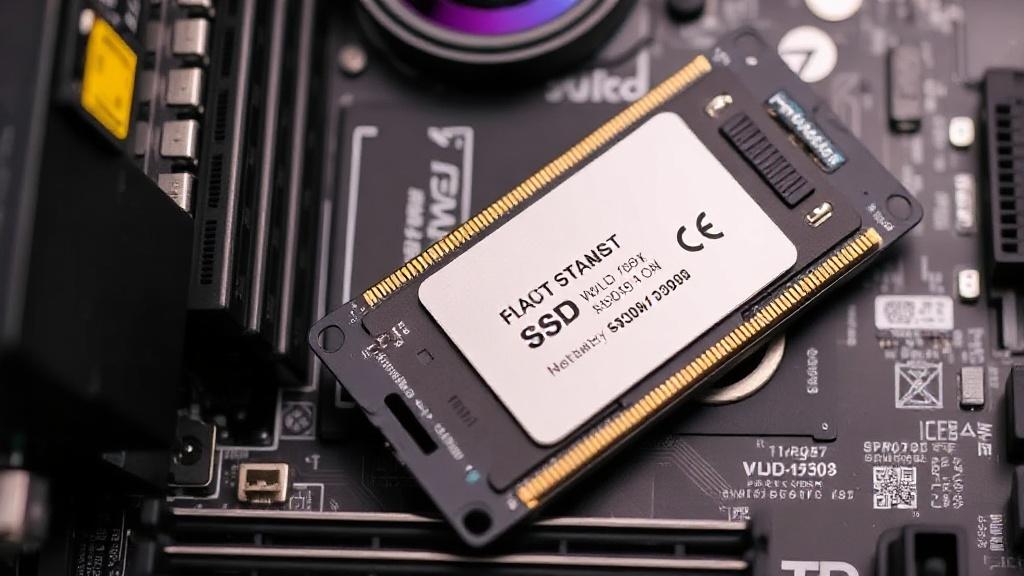
Planując modernizację warto spojrzeć na budżet przez pryzmat korzyści użytkowych, a nie liczb na kartonie. Dla większości osób pierwszy SSD, a potem dodatkowy RAM, to najlepsze wykorzystanie środków. Dla profesjonalistów opłaca się rozważyć inwestycję równoczesną w CPU i pamięć lub dysk NVMe oraz większą ilość RAM, zależnie od konkretnych zadań.
Nie ma uniwersalnej recepty, ale warto kierować się zasadą: najpierw usuń największe wąskie gardło, a potem dopiero szkłać kolejne elementy. Po modernizacji monitoruj wydajność i obserwuj realne korzyści, zamiast opierać się jedynie na testach syntetycznych. Taka praktyka pozwala wydawać pieniądze rozsądnie i z sensem.
Kończąc myśl
Dysk SSD, pamięć RAM i procesor wpływają na codzienne korzystanie z komputera w różny sposób i na różnych etapach pracy. W praktyce najczęściej największy natychmiastowy efekt przynosi wymiana dysku, a następnie zwiększenie pamięci operacyjnej; procesor zyskuje sens po zbilansowaniu pozostałych elementów. Podejmując decyzję o modernizacji warto najpierw zdiagnozować rzeczywiste wąskie gardła, zaplanować kompatybilność i priorytety oraz wykonać zmiany krok po kroku, obserwując realne korzyści.