
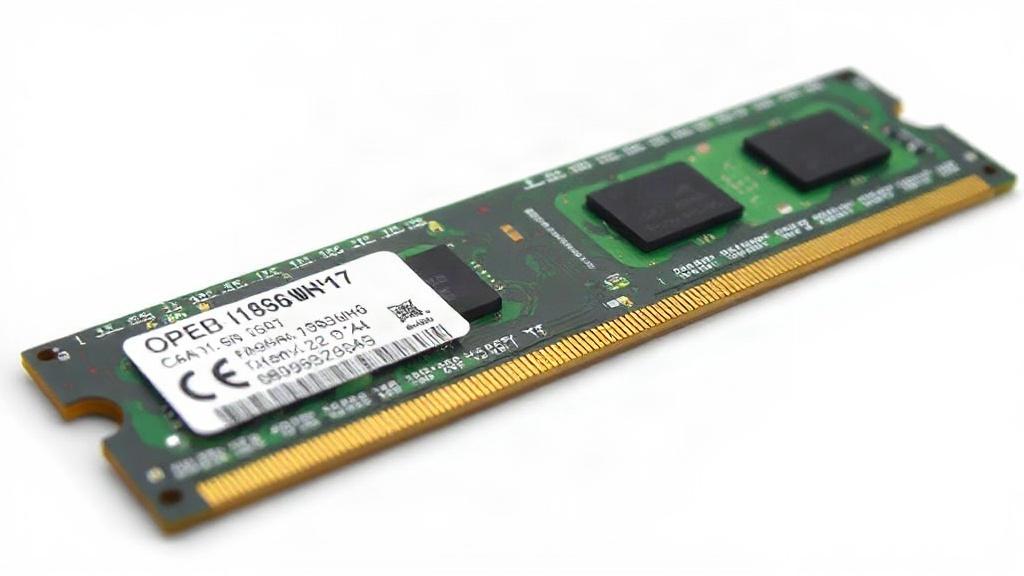
Więcej RAM-u to zawsze szybszy komputer? Niekoniecznie, i właśnie tu zaczyna się ciekawa historia
Wielu osobom wydaje się, że komputer działa wolno tylko dlatego, że ma za mało pamięci RAM. Czasem to prawda, ale bardzo często sprawa jest bardziej złożona. Sama dokładka pamięci nie działa jak magiczny przełącznik, który od razu zamienia ospały sprzęt w rakietę.
W praktyce RAM pomaga głównie wtedy, gdy komputerowi naprawdę brakuje miejsca na bieżące dane. Jeśli jednak ograniczeniem jest procesor, dysk, karta graficzna albo zwykły bałagan w systemie, większa pamięć operacyjna niewiele zmieni. I tu właśnie pojawia się pytanie, które warto rozebrać na czynniki pierwsze, zamiast kupować części na ślepo.
Co właściwie robi RAM i dlaczego jest ważny
Pamięć RAM to roboczy blat komputera. Trafiają na niego programy, dane i wszystko to, nad czym sprzęt pracuje w danej chwili. Im większy blat, tym wygodniej rozłożyć więcej rzeczy naraz, bez ciągłego przesuwania ich tam i z powrotem.
Gdy RAM-u jest za mało, system zaczyna ratować się wolniejszym magazynem, czyli dyskiem. To właśnie wtedy komputer potrafi nagle zwalniać, zawieszać się przy przełączaniu okien albo wyraźnie ociągać przy odpalaniu kilku aplikacji. Na dysku SSD ten spadek nie jest tak dramatyczny jak dawniej na HDD, ale nadal jest odczuwalny.
Warto jednak pamiętać, że RAM nie jest magazynem na wszystko. On nie przechowuje plików na stałe i nie zastępuje procesora. Jego zadanie jest bardziej proste: dać systemowi szybki dostęp do tego, czego akurat potrzebuje.
Kiedy dołożenie pamięci daje wyraźny efekt
Najbardziej odczuwalny zysk pojawia się wtedy, gdy komputer regularnie dobija do granicy dostępnej pamięci. Objawy są zwykle dość charakterystyczne: długie przełączanie kart w przeglądarce, przycięcia podczas pracy z kilkoma programami i charakterystyczne „mielenie” dysku. W takiej sytuacji większa ilość pamięci potrafi od razu poprawić komfort pracy.
Dobrym przykładem jest zwykły laptop używany do przeglądarki, komunikatorów, arkuszy kalkulacyjnych i kilku aplikacji w tle. Jeśli ma 4 GB RAM, będzie się dusił bardzo szybko. Przesiadka na 8 GB często daje oddech, a 16 GB zwykle zapewnia spokój na dłużej.
To samo dotyczy pracy z dużymi plikami, zdjęciami, projektami graficznymi czy maszynami wirtualnymi. Tam pamięć operacyjna nie jest dodatkiem, tylko jednym z głównych elementów wygody. Przy takich zadaniach dołożenie RAM-u naprawdę potrafi zmienić sposób pracy.
Kiedy więcej RAM-u niewiele zmienia
Jeśli komputer ma już wystarczającą ilość pamięci do codziennych zadań, dokładanie kolejnych gigabajtów nie przyniesie spektakularnej różnicy. To trochę jak dosypywanie kolejnych kubków na biurko, gdy i tak masz już miejsce na wszystko, czego używasz. Sam blat się nie zrobi większy tylko dlatego, że dostawisz mu trzecią lampkę.
W typowych zastosowaniach biurowych, przeglądaniu internetu czy oglądaniu filmów po przekroczeniu sensownego progu zysk z dodatkowej pamięci bywa niewielki. Jeżeli komputer nie korzysta z pliku wymiany i nie zapełnia RAM-u niemal do końca, to wąskie gardło leży gdzie indziej. Często winny jest starszy procesor albo zbyt wolny dysk.
Warto też uważać na złudzenie „na pewno potrzebuję więcej”. Czasem system działa wolno nie dlatego, że pamięci jest mało, lecz dlatego, że uruchamia się zbyt wiele programów startowych. Albo dlatego, że przeglądarka ma otwarte dwadzieścia kart z ciężkimi stronami i rozszerzeniami. Dokupienie RAM-u nie naprawi złych nawyków.
Najczęstsze błędne założenia przy ocenie wydajności
Jednym z najczęstszych nieporozumień jest mylenie zajętej pamięci z przeciążeniem. System operacyjny lubi wykorzystać wolny RAM na cache, czyli podręczne dane przyspieszające pracę. To dobrze, nie źle. Sama liczba „prawie cały RAM zajęty” nie oznacza jeszcze problemu.
Drugi mit dotyczy przekonania, że jeśli komputer ma 32 GB RAM, to będzie zawsze dwa razy szybszy niż przy 16 GB. Tak to nie działa. Przyrost wydajności zależy od konkretnego zadania, a po przekroczeniu potrzebnej pojemności korzyść szybko maleje.
Trzeci błąd to skupienie się wyłącznie na pojemności, bez patrzenia na szybkość i konfigurację pamięci. Czasem dwa moduły działające w trybie dual channel dają lepszy efekt niż pojedynczy większy moduł. Zdarza się też, że źle dobrane kości albo ograniczenia płyty głównej blokują potencjał sprzętu.
RAM a procesor, dysk i karta graficzna
Komputer działa jak zespół, nie jak samotny zawodnik. Jeśli procesor liczy dane zbyt wolno, dodatkowa pamięć niczego nie przyspieszy, bo i tak wszystko będzie czekać na jego kolej. Podobnie jest z dyskiem: jeśli system musi często sięgać po dane z wolnego nośnika, nawet duży RAM nie uratuje całej sytuacji.
Największą różnicę w codziennym korzystaniu często daje wymiana starego dysku HDD na SSD. To właśnie wtedy wiele osób jest zaskoczonych, jak szybko otwierają się programy i jak sprawnie uruchamia się system. Pamięć też ma znaczenie, ale jej wpływ bywa mniej spektakularny, jeśli reszta podzespołów kuleje.
Karta graficzna z kolei odpowiada za obliczenia związane z obrazem, grami i częścią zadań kreatywnych. W grach, zwłaszcza nowszych, zabraknąć może nie RAM-u systemowego, tylko pamięci VRAM. Dokupienie pamięci operacyjnej nie zwiększy ilości pamięci na karcie graficznej.
Jak rozpoznać, że RAM faktycznie jest wąskim gardłem
Najprościej spojrzeć na zachowanie komputera podczas normalnej pracy. Jeśli po otwarciu kilku aplikacji system zaczyna się dławić, przełączanie okien trwa wieki, a dysk pracuje niemal bez przerwy, to znak, że pamięci może brakować. W menedżerze zadań da się też sprawdzić zużycie RAM-u w czasie rzeczywistym.
Dobrym tropem jest również obserwacja pliku stronicowania. Gdy system często przerzuca dane między RAM-em a dyskiem, pojawiają się wyraźne spowolnienia. Wtedy większa pamięć operacyjna ma sens, bo pozwala ograniczyć ten mechanizm do minimum.
Inaczej wygląda sytuacja, gdy RAM jest używany tylko częściowo, a komputer nadal działa ospale. To sygnał, że problem leży gdzieś indziej. W takiej sytuacji najpierw warto przyjrzeć się procesorowi, temperaturze, nośnikowi danych i oprogramowaniu działającemu w tle.
Przykłady z codziennego użycia
Pamiętam laptopa, który miał 4 GB RAM i klasyczny dysk talerzowy. Do prostych zadań jeszcze dawał radę, ale wystarczyły dwie zakładki w przeglądarce, poczta i dokument, żeby całość zaczęła się dławić. Po wymianie dysku na SSD komputer odżył wyraźniej niż po późniejszym zwiększeniu pamięci do 8 GB.
To dobry przykład, bo pokazuje kolejność wpływu. W tym przypadku największym hamulcem był wolny nośnik, a nie sama pojemność RAM. Dopiero po usunięciu tamtej blokady dodatkowa pamięć poprawiła wielozadaniowość.
Inny scenariusz to komputer stacjonarny z 8 GB pamięci używany do obróbki zdjęć RAW i pracy na dużych plikach. Tam przesiadka na 16 GB przyniosła wyraźną ulgę. Programy przestały tak często sięgać po dysk, a przełączanie między zadaniami stało się płynniejsze.
Ile RAM-u ma sens w różnych zastosowaniach
Nie ma jednej liczby idealnej dla wszystkich. Potrzeby zależą od tego, do czego sprzęt służy i jakiego oprogramowania używasz na co dzień. Dla jednego 8 GB będzie wystarczające, dla innego 32 GB okaże się dopiero rozsądnym minimum.
| Zastosowanie | Orientacyjna ilość RAM | Co to daje w praktyce |
|---|---|---|
| Podstawowe użycie, internet, poczta, film | 8 GB | Wystarcza do spokojnej pracy bez przesadnego obciążenia |
| Praca biurowa, wiele kart, komunikatory | 8–16 GB | Większy komfort przy multitaskingu |
| Grafika, obróbka zdjęć, lżejszy montaż | 16 GB | Sprawniejsze działanie programów i mniej sięgania po dysk |
| Montaż wideo, wirtualizacja, duże projekty | 32 GB i więcej | Lepsza płynność przy cięższych zadaniach |
To tylko punkt orientacyjny, nie wyrok. Konkretne programy potrafią zużywać pamięć bardzo różnie. Jedna aplikacja do edycji zdjęć może być lekka, a inna przy tych samych zadaniach będzie zachowywać się jak zachłanny lokator.
Dlatego lepiej patrzeć na własny sposób pracy niż na same liczby z reklamy. Jeśli komputer ledwo oddycha przy twoim typowym zestawie zadań, to znak, że warto sprawdzić, co ogranicza go najbardziej. Czasem okaże się, że 16 GB to punkt w sam raz, a czasem wystarczy dobrze uporządkowany system z 8 GB.
Znaczenie szybkiej pamięci i trybu pracy
Nie liczy się wyłącznie pojemność. Szybkość RAM-u, opóźnienia oraz sposób, w jaki moduły są sparowane, też mają znaczenie. W niektórych scenariuszach zysk z lepszej konfiguracji bywa bardziej odczuwalny niż z samego zwiększania pojemności.
Dual channel poprawia przepustowość pamięci, co może mieć znaczenie zwłaszcza w komputerach z zintegrowaną grafiką. Taki układ korzysta z RAM-u jako pamięci dla grafiki, więc szybsza i lepiej skonfigurowana pamięć potrafi pomóc bardziej niż się na pierwszy rzut oka wydaje.
Warto jednak zachować zdrowy rozsądek. Kupowanie bardzo szybkich modułów do starej platformy, która i tak nie wykorzysta ich potencjału, mija się z celem. Lepiej dobrać pamięć rozsądnie do całego zestawu, zamiast przepłacać za cyfry, których sprzęt nie odczuje.
Kiedy rozbudowa pamięci jest po prostu stratą pieniędzy
Jeśli komputer służy głównie do przeglądania sieci, pisania dokumentów i oglądania filmów, a do tego ma już 8 GB lub więcej, dokładanie kolejnych kości może dać niewielki efekt. W takiej sytuacji pieniądze lepiej przeznaczyć na SSD, lepszy procesor albo po prostu zostawić je w kieszeni.
Stratą bywa też rozbudowa sprzętu, który ma inne ograniczenia konstrukcyjne. Stary laptop z wolnym procesorem i przegrzewaniem nie zacznie działać jak nowy tylko dlatego, że ma więcej pamięci. Można mu co najwyżej zapewnić odrobinę lżejsze życie, ale cudów nie będzie.
Podobnie jest z komputerami używanymi okazjonalnie. Jeśli urządzenie uruchamiasz raz na jakiś czas do prostych spraw, a obecna ilość RAM-u nie powoduje zadyszki, rozbudowa nie przyniesie sensownej korzyści. Wydajność to nie konkurs na najwyższy wynik w specyfikacji.
Jak podejść do decyzji bez zgadywania
Najrozsądniej zacząć od obserwacji realnego użycia. Sprawdź, ile pamięci komputer zajmuje podczas twojej codziennej pracy, a nie tylko w pustym systemie. Wtedy łatwiej ocenić, czy rzeczywiście brakuje miejsca, czy problem leży gdzie indziej.
Jeżeli system regularnie dobija do granicy i zaczyna korzystać z dysku jako zapasu, rozbudowa ma sens. Jeśli zapasu jest sporo, a komputer nadal działa powoli, trzeba szukać innej przyczyny. Taka diagnoza oszczędza pieniądze i nerwy.
Warto też pamiętać o kompatybilności. Nie każda płyta główna obsłuży dowolną ilość pamięci, a laptop może mieć pamięć częściowo wlutowaną. Zanim kupisz moduły, dobrze sprawdzić specyfikację sprzętu, żeby nie zdziwić się przy montażu.
RAM a gry, przeglądarki i aplikacje kreatywne
W grach pamięć operacyjna ma znaczenie, ale nie zawsze w taki sposób, jak się ludziom wydaje. Jeśli gra ma za mało RAM-u, zaczyna szarpać, doczytywać dane i traci płynność. Gdy jednak spełniony jest próg potrzebny dla danej produkcji, dalsze zwiększanie pamięci nie podnosi liczby klatek w widoczny sposób.
Przeglądarki internetowe potrafią być zaskakująco zachłanne. Kilkanaście kart, serwisy wideo, komunikatory webowe i rozszerzenia potrafią zjeść sporą część pamięci. Dlatego właśnie wiele osób odczuwa największy komfort po przesiadce z 8 GB na 16 GB, choć sam internet przecież „nie wydaje się” ciężkim zadaniem.
W programach kreatywnych różnica bywa jeszcze wyraźniejsza. Montaż wideo, projekty graficzne, duże katalogi zdjęć czy modelowanie 3D lubią pamięć, bo dane muszą być dostępne szybko i w dużej ilości. Tu rozbudowa często nie jest luksusem, tylko normalnym narzędziem pracy.
Na co zwrócić uwagę przed zakupem
Przed rozbudową warto sprawdzić nie tylko ilość, ale i rodzaj pamięci obsługiwany przez płytę główną. Starsze i nowsze standardy nie są ze sobą zgodne, a mieszanie przypadkowych modułów może skończyć się problemami ze stabilnością. To drobiazg, który potrafi zepsuć cały plan.
Dobrze też spojrzeć na liczbę wolnych slotów. Czasem rozsądniej dołożyć drugi moduł niż wymieniać wszystko od zera. W laptopach sytuacja bywa bardziej ciasna, dlatego każdy model trzeba traktować osobno.
Najprostsza odpowiedź, ale bez uproszczeń
Większa ilość RAM-u przyspiesza komputer tylko wtedy, gdy pamięć operacyjna była dotąd realnym ograniczeniem. Jeżeli sprzęt mieści wszystko, czego potrzebujesz, dodatkowe gigabajty nie zrobią spektakularnej różnicy. To ważne, bo w świecie komputerów łatwo pomylić więcej z lepiej.
Najlepsze efekty daje rozbudowa wtedy, gdy komputer zaczyna korzystać z wolniejszych zasobów zamiast pamięci RAM. Wtedy przyrost komfortu jest wyraźny, a czasem wręcz bardzo odczuwalny już po pierwszym uruchomieniu. Ale jeśli wąskim gardłem jest coś innego, sama pamięć niewiele pomoże.
Dlatego zamiast pytać wyłącznie, czy dołożyć RAM, lepiej zapytać, co naprawdę spowalnia sprzęt. Odpowiedź bywa mniej wygodna niż zakup nowej kości, ale za to zwykle trafia w sedno. I właśnie o to chodzi, gdy chce się wycisnąć z komputera coś więcej niż tylko ładną liczbę w specyfikacji.